
ヘルプ
ヘルプページ目次
多読に役立つ資料集操作マニュアルのダウンロードはこちらから
ログインについて
マイページの使い方
本の探し方・読み方
文字数カウントについて
学習状況について
クイズとサマライズについて
音声の再生方法
お知らせとメッセージ機能
ご利用推奨環境
困ったときは?
-----------------------------------------------------
■多読に役立つ資料集■
資料集のコーナーはWhat's Moreコーナーに移動しました。■ログインについて■
Q.インターネットでeステーションを検索しても学校版がでてこないA.インターネットで検索して表示されるeステーションは一般ユーザ版となります。学校版をご利用の方は、必ず当社からお知らせしたURL(先生から配られたURL)よりログインしてください。
Q.初めてログインする場合のユーザ名とパスワードの保存方法は?
A.ユーザ名の保存は、ログイン画面で、パスワードの下の「ユーザ名を記録する」にチェックを入れてください。

パスワードはお使いのブラウザによって保存方法が異なります。
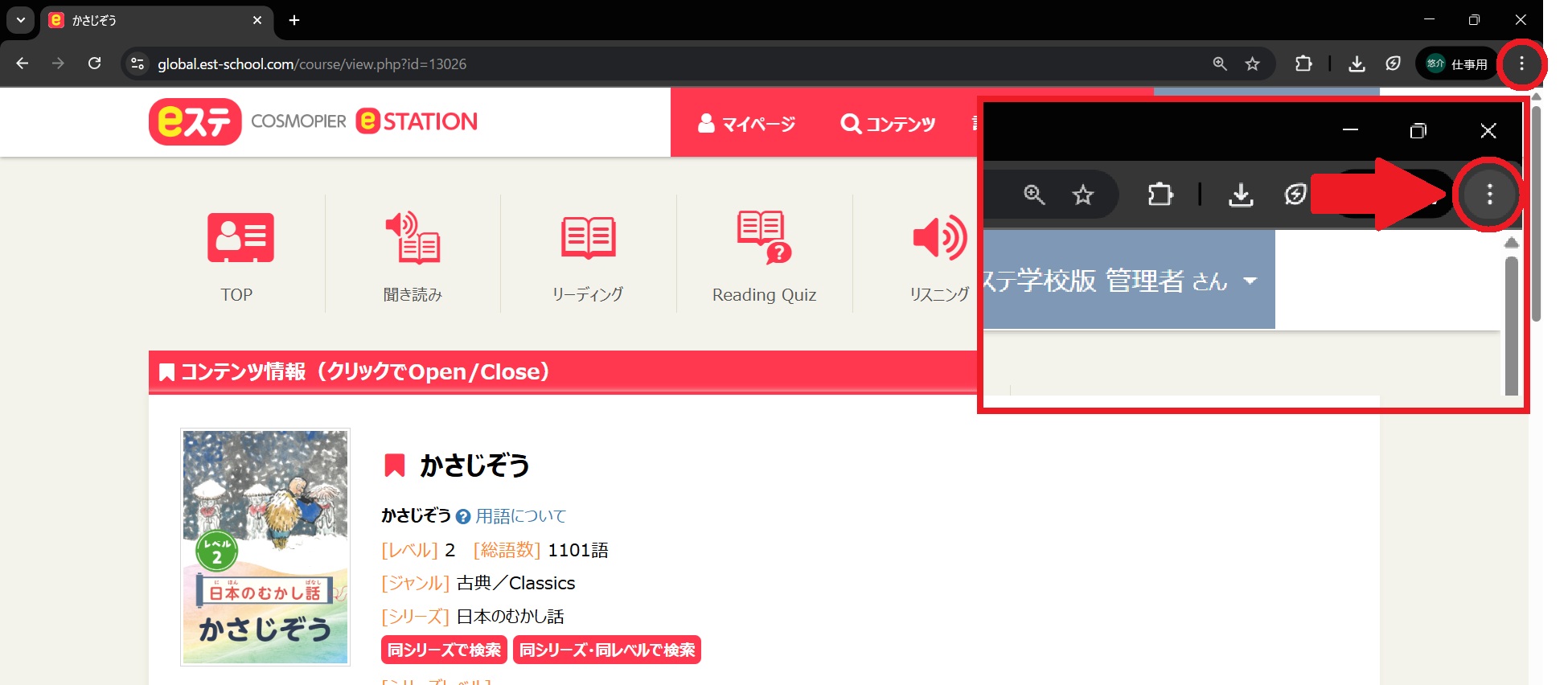
・Google Chromeの場合:右上の縦に3つ並んだ点をクリック→設定→パスワード
→「パスワードを保存できるようにする」及び「自動ログイン」をオンにする
・Microsoft Edgeの場合:右上の横に3つ並んだ点をクリック→設定→パスワード
→「パスワードの保存を提案」「自動的にサインインする」をオンにする
・iPhoneの場合:設定→パスワードとアカウント→「パスワードを自動入力」をオンにする→各ログイン画面でパスワードを入力後、「パスワードを保存」を選択
その他のブラウザやスマートフォンで保存方法は異なりますので、ご確認ください。
※すでにデバイスに何件かのユーザ名とパスワードを登録されている場合、保存されているものが自動的に入力されてしまう場合がございます。その場合は入力されたものを一旦クリアして再度入力しなおしてください。
※パスワードは●●と表示され目視できないため、メール等からコピー&ペーストで入力してください。ログインできない場合は、一旦メモ帳などにもらったパスワードをコピー&ペーストし、余分な書式やスペースをクリアしてから、再度そのパスワードをコピー&ペーストしてください。
Q.ユーザネームを忘れてしまった
A.ご登録団体の管理者(担当の先生)にお問い合わせください。
Q.パスワードを忘れてしまった
A.ご登録団体の管理者(担当の先生)にお問い合わせください。
使用可能なメールアドレスを登録してある場合は、ログイン画面の「ユーザ名またはパスワードを忘れた場合には」をクリックし、必要情報を入力するとパスワードリセットのメールが登録メールアドレスに届きます。
■マイページの使い方■
Q.マイページの課題音声/図書、マイライブラリ聞く/読むについて、教えてください。A.課題音声/図書は先生が設定するコンテンツです。マイライブラリは課題以外にご自身で学習したコンテンツが表示されます。
Q.教室ぺージのランキングとは何ですか?
A.同グループ内(教室)内で学習されたコンテンツの人気ランキングになります。
■本の探し方・読み方■
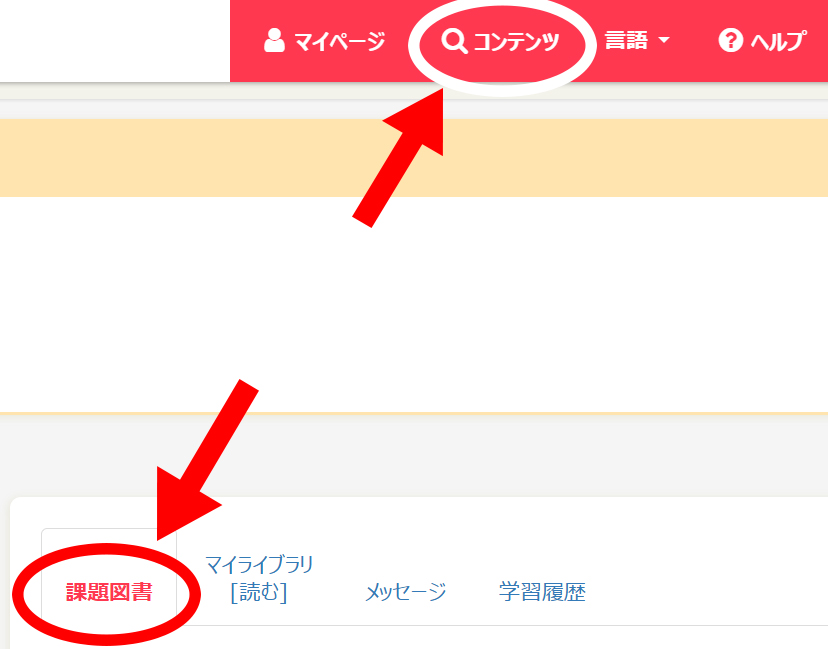
Q.本はどこから探せばいいですか?A.先生からの課題は、マイページ画面中部の「課題図書」または「課題音声」、それ以外にも本を探したいときは、ページ上部の「コンテンツ」タブからお好きなコンテンツを検索できます。コンテンツは、「学習する」を押してからご利用ください。
Q.同じシリーズの本を続けて読みたいのですが、どのように次の本を探せばよいですか?
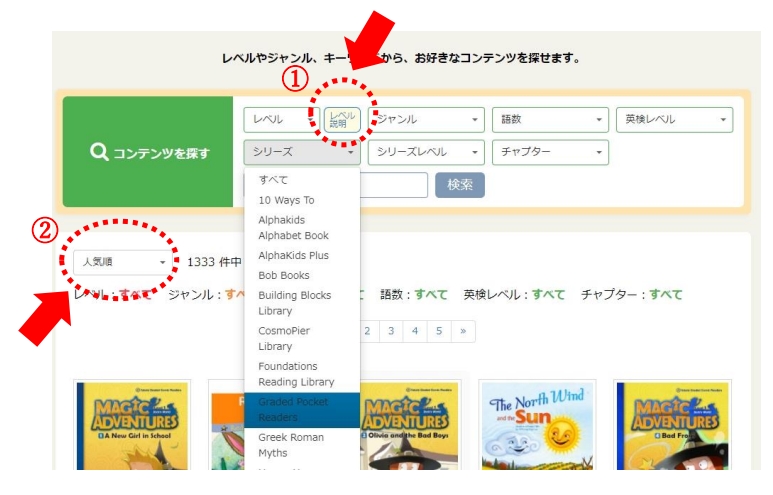
A.検索項目「シリーズ」で読みたいシリーズを選びます。次に②のソート機能で「シリーズ順」を選択すると、シリーズごとのレベルまたは1~9というように読むべき順に整列します。1ページに表示されるタイトル数は50タイトルです。 他にもレベルや興味あるジャンル、字数、英検レベル、チャプター、キーワードでの検索が可能です。
「レベル」の横にある①「レベル説明」アイコンからは、レベルの説明やシリーズの説明も確認できます。②のドロップダウンボックスからは、人気・シリーズ・レベル・タイトル・新着・ランダムで並べ替えができます。
Q.次に読んだらよい本を教えてくれるレコメンド機能はありますか?
A.各タイトルのトレーニング画面の一番下におすすめコンテンツが表示されます。同じシリーズや本の続きなどが表示されますので、ぜひお試しください。
■文字数カウントについて
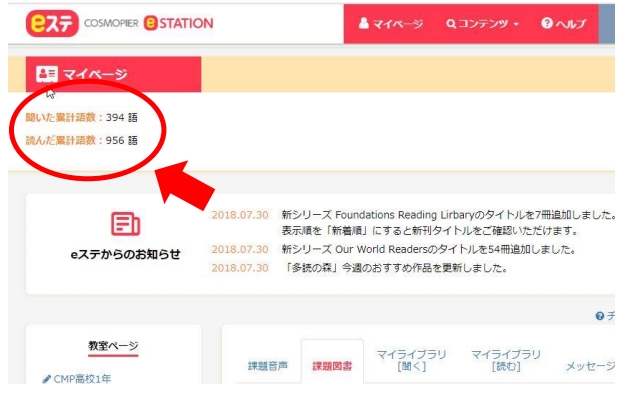
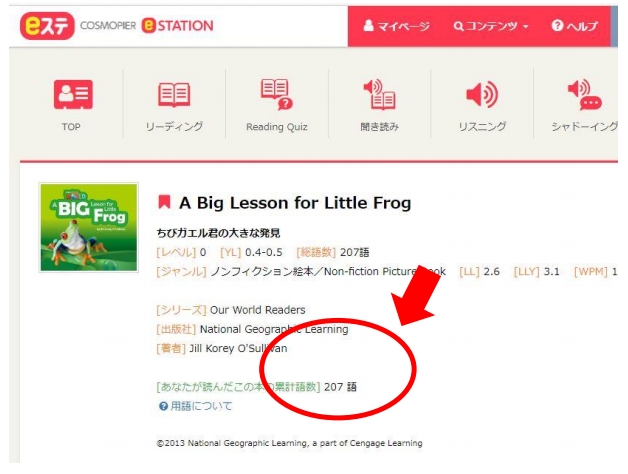
Q: 学習した累計文字数はどこで確認できますか?A: マイページのバナーのすぐ下にこれまでの累計文字数が表示されます。各タイトルのページではそのタイトルに対する累計文字数が表示されます。
Q.「日本語多読読み放題」の「読んだ文字数」はどのようにカウントされますか?
A. 文字数をカウントするためには、対象となるトレーニングの画面で、「終了ボタン」を押してください。「終了ボタン」を押したタイミングで 文字数がカウントされます。終了ボタンを押し忘れてしまうとカウントされずにページを閉じてしまいますのでご注意ください。それぞれのコースにおいて、文字数がカウントされるトレーニングは下記のとおりです。
| コース | トレーニング内容 | ||||||
|---|---|---|---|---|---|---|---|
|
|
【聞く】 リスニング |
聞き読み |
パラレル リーディング |
シャドーイング |
聞き読み |
【読む】 |
シャドーイング |
|
|
【読む】 |
【読む】 聞き読み |
- | - | - | - | - |
Q. 同じコンテンツを聞いたり読んだりした場合、文字数はカウントされますか?
A. はい。「日本語多読読み放題」では、1冊を最後まで読み終えた後、同じタイトルを再読すると読んだ分の文字数がカウントされます。最後まで読み終えるには最終ページまでめくっていただく必要がありますのでご注意ください。途中まで読んで「終了ボタン」を押した場合は、そのページまでの文字数がカウントされます。
ただし途中で「終了ボタン」を押さずにコンテンツ内を往復しても文字数はカウントされません。文字数を確定したい場合は、必ず一度「終了ボタン」を押してください。
また一度文字数カウントを確定した本、読了した本を再度読んだ場合、読んだ本の冊数は変わりません。文字数カウントのみ加算されます。
Q: 文字数はいつカウントされますか?
A: 対象のトレーニング終了時に、終了ボタンを押したタイミングで、文字数としてカウントされます。
・「多読読み放題コース」のコンテンツの場合、1冊の途中でも、途中までの文字数がカウントされます。
終了ボタンを押さずに他のレッスンなどのページに飛んだ場合、また 終了ボタンを押さずにコンテンツ内を往復した場合の文字数はカウントされないので、ご注意ください。
途中まで読むことを繰り返す場合も、1回ごとに終了ボタンを押してください。
Q:スマホで本を開くと、「終了ボタン」が押せない
A: PCで読むときと操作方法が異なります。
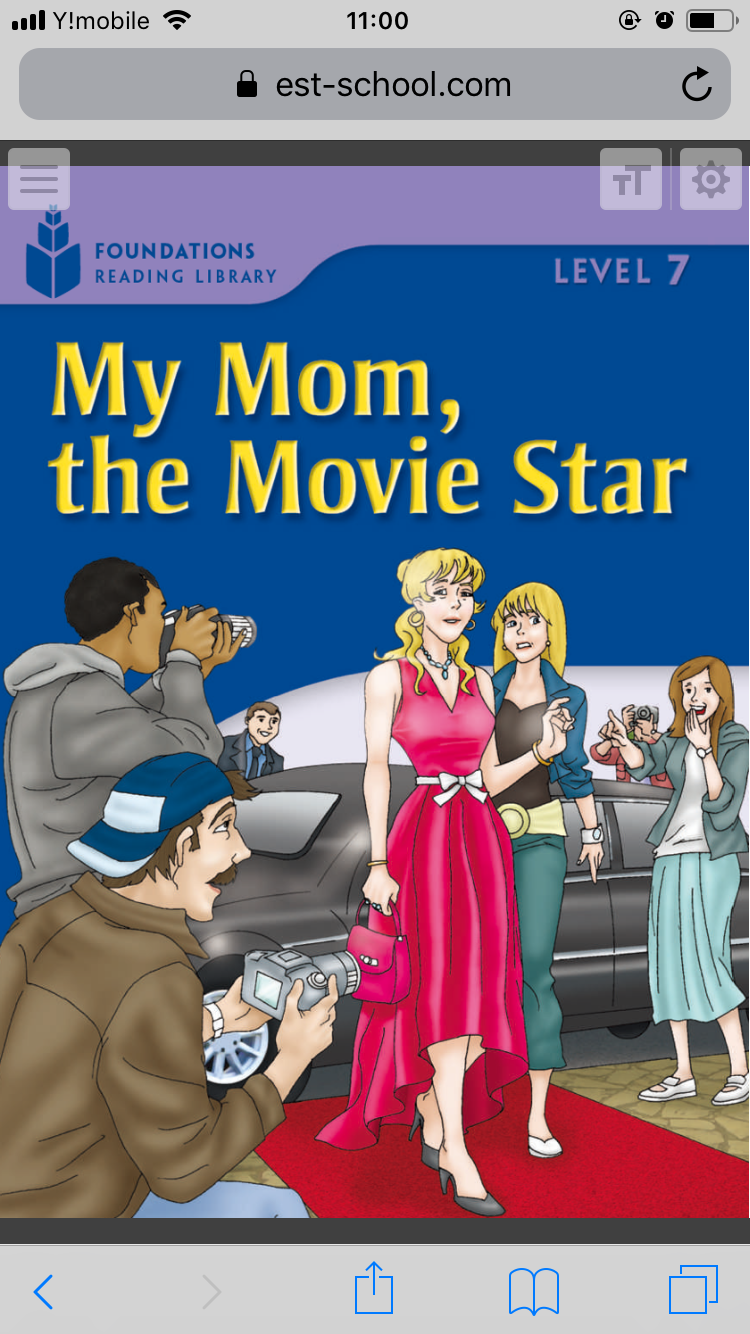
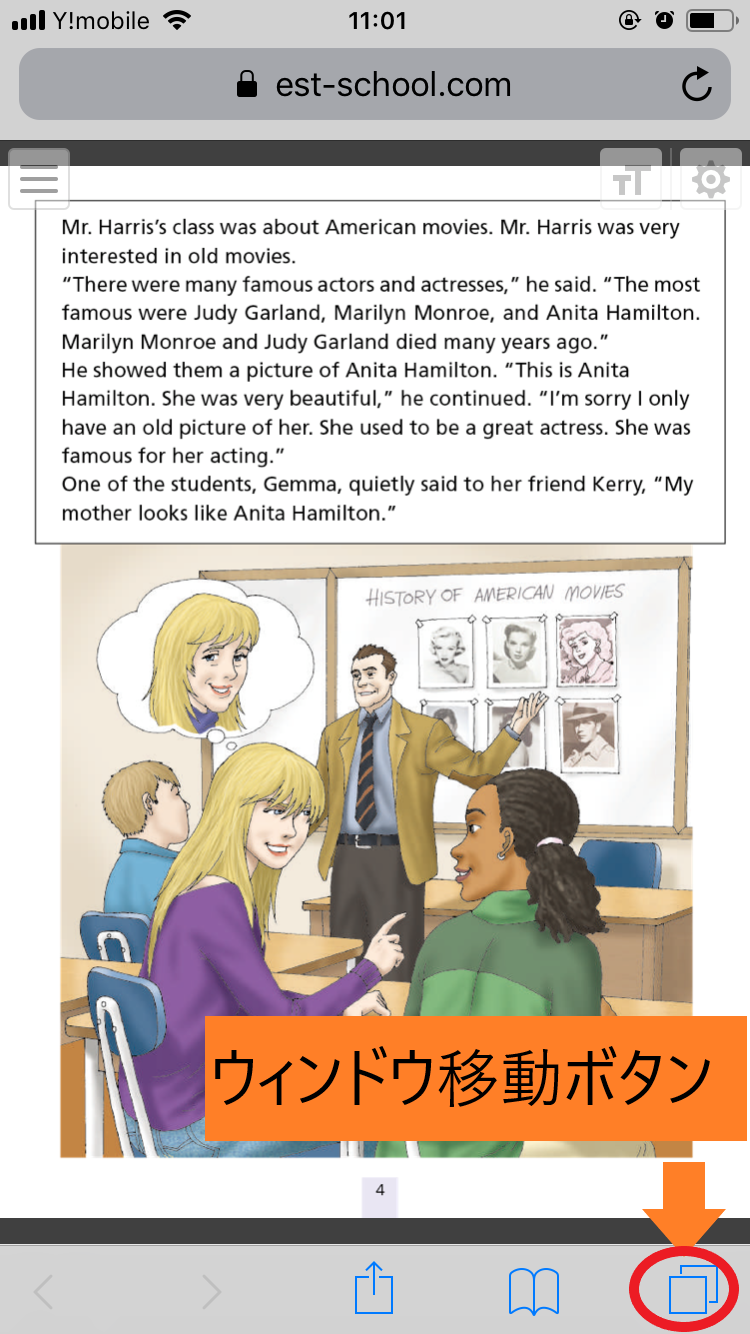
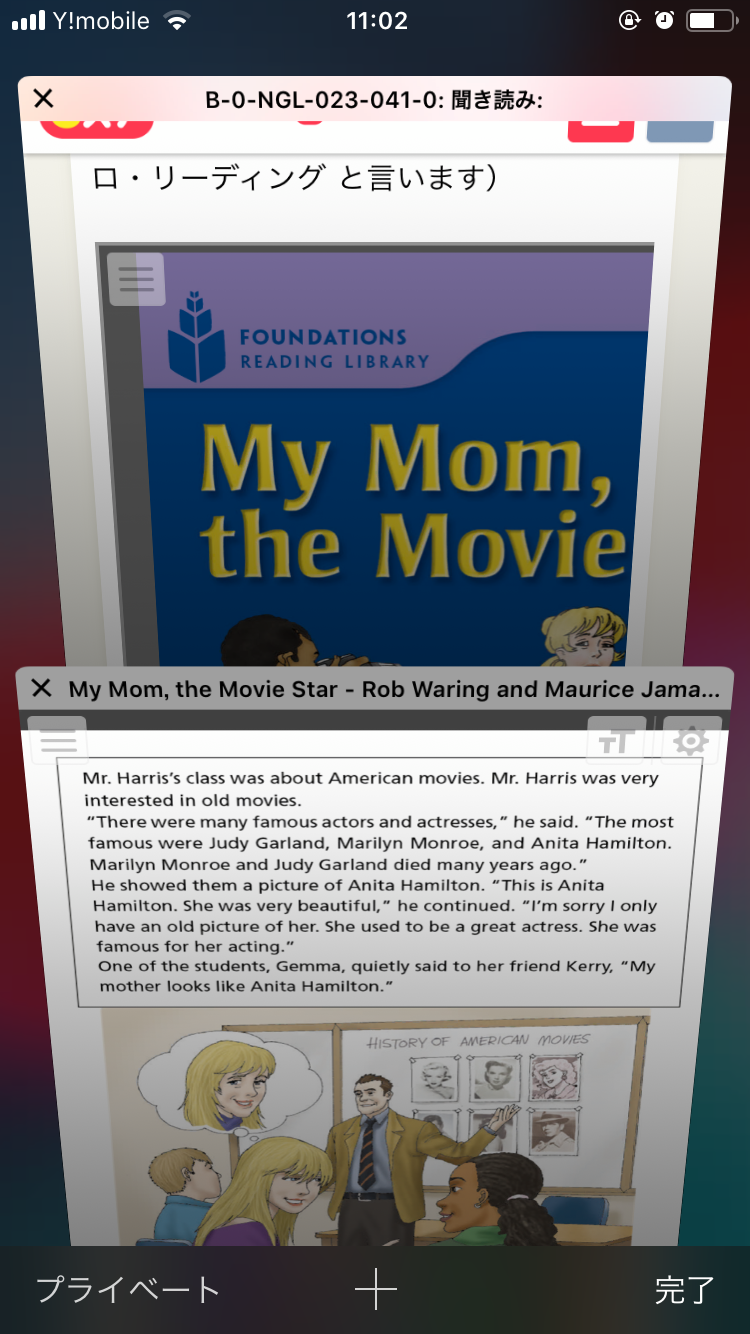
スマートフォンでは、リーディング画面は別画面で表示されます。終了ボタンは前のページにありますので、ウィンドウ移動ボタンで元のページに戻ってから終了ボタンを押す、という手順になります。
■スマホでの操作方法
| ① | ② | ③ | ④ |
|---|---|---|---|
 |
 |
 |
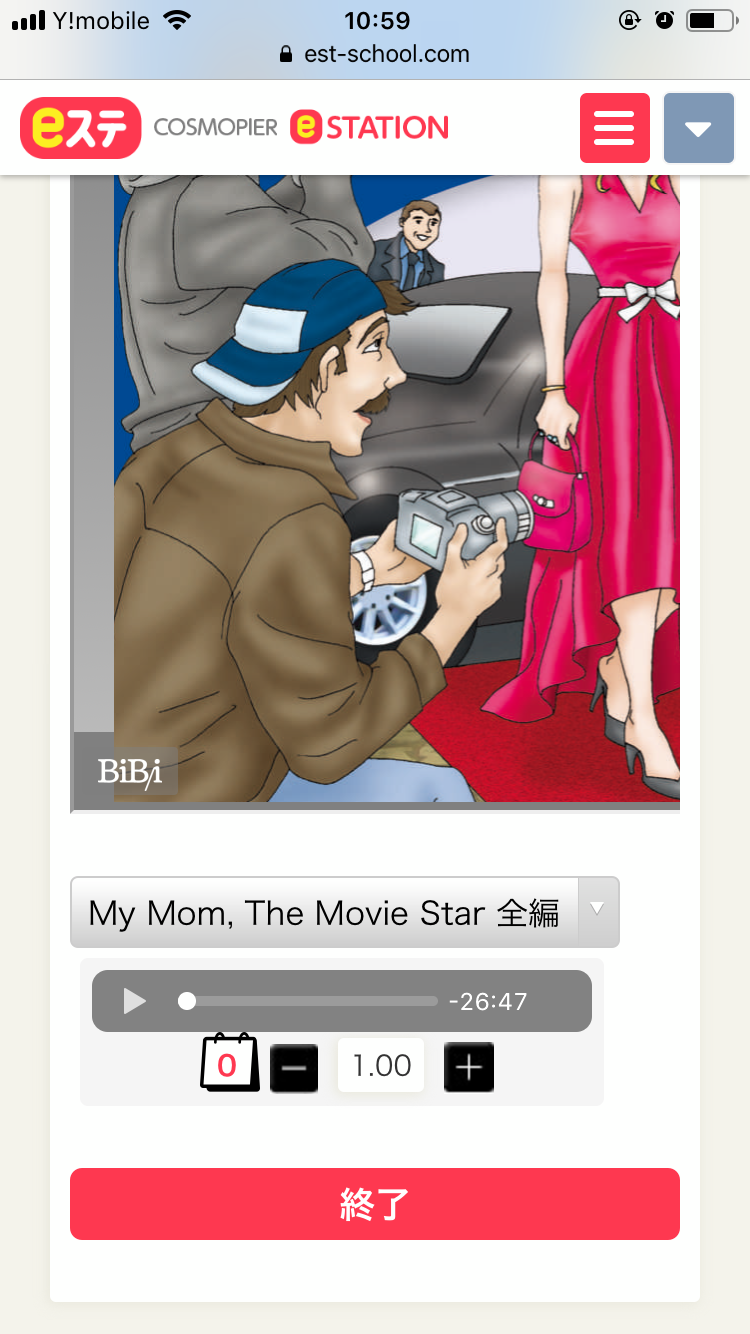 |
| リーディングページを開き、本の表紙をクリックします | 別ウィンドウで本の中身が開きます | 読み終わったら、「ウィンドウ移動ボタン」で、元のページを開きます | 「終了」ボタンを押します |
※ヘルプページ上部からダウンロードできる、 「eステ操作マニュアル」でもご確認いただけます。
Q:スマ-トフォンで横向きに本を読むには
■iphoneでの操作方法
| ① | ② | ③ |
|---|---|---|
 |
 |
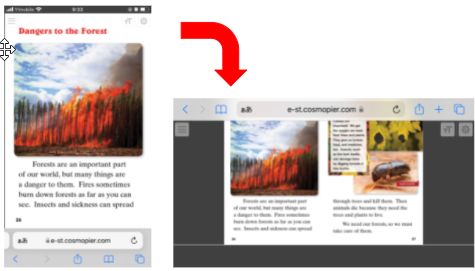 |
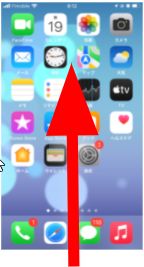
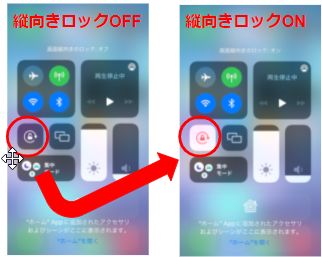
| ホーム画面で、下から上にスライドさせると②のような設定画面が表示されます | 下記画像の赤丸の部分をタップし、画面縦向きロックがオフになるように設定してください | eステのリーディングページを開いた画面で、スマホを横向きにすると横表示になります |
| ① | ② | ③ |
|---|---|---|
 |
 |
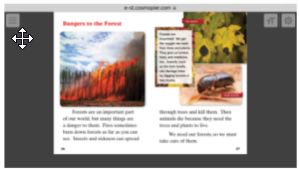 |
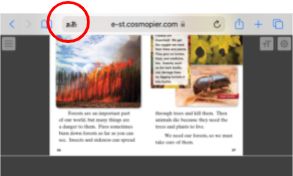
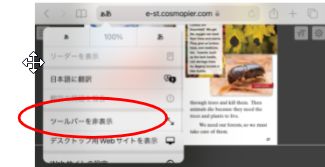
| ツールバーの「ああ」と表示されている箇所をタップ | ツールバーを非表示をタップ | *テキストの拡大化は非対応のため、文字を拡大する場合は、ピンチ(指二本で広げたり縮めたりする操作)をご活用ください |
A: 読了後に必ず「終了」ボタンを押してください。終了ボタンを押さないとカウントできません。途中まで読んで「終了ボタン」を押した場合はそのページまでの文字数カウントが表示されます。
2回以上同じタイトルの本を読んだ場合、読んだ回数分、文字数は累計されていきます。
またパソコン・タブレットでeステーションをお使いの場合は、画面表示が100%の状態でないとページが最後まで行かず、カウント数に誤差が出てしまう場合がございます。
画面表示を確認し、それでも誤差が出る場合は先生にその本のタイトルを伝え、当社に連絡をしてもらってください。
■画面の拡大/縮小表示のリセットについて
お使いのブラウザによって方法が異なります。
・Google Chromeの場合:右上の縦に3つ並んだ点をクリック→ズーム→+や-を押して「100%」に直す
・Microsoft Edgeの場合:右上の横に3つ並んだ点をクリック→→ズーム→+や-を押して「100%」に直す
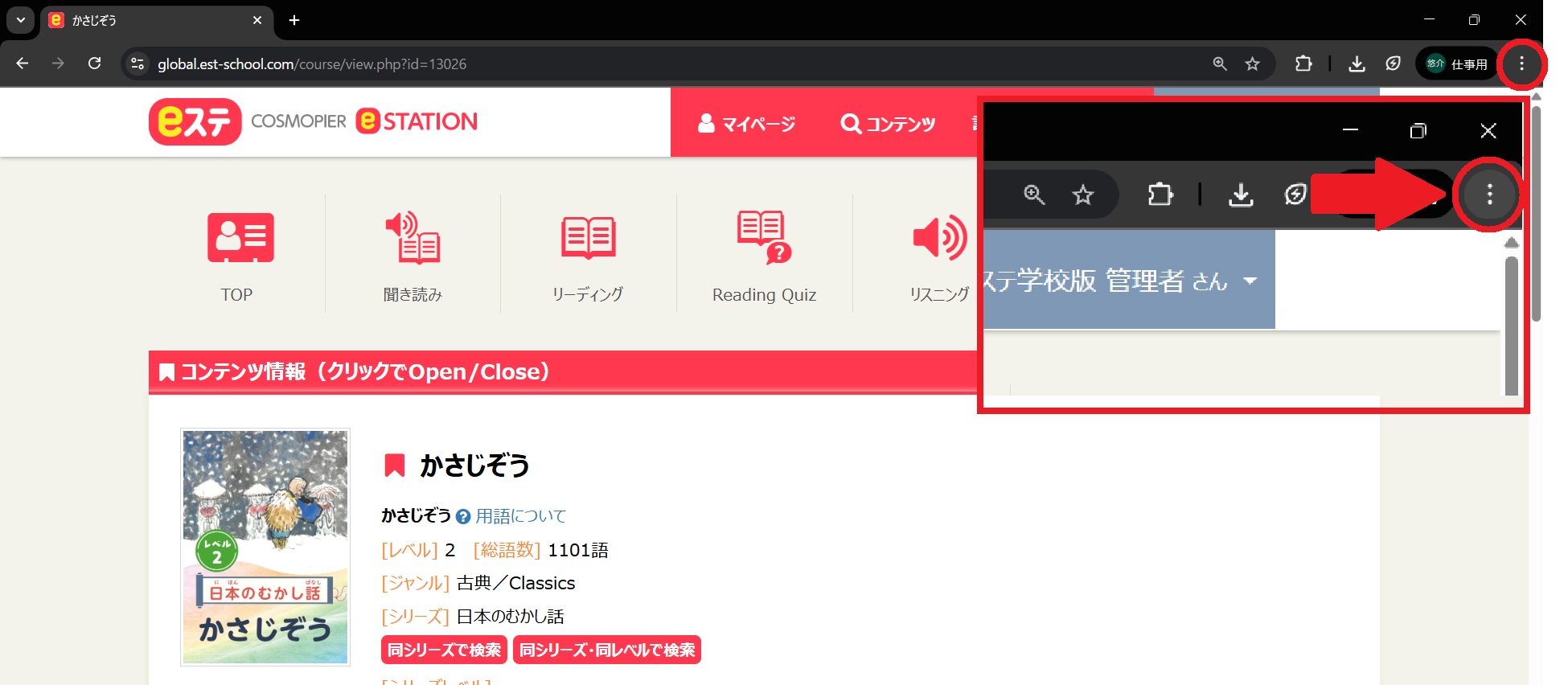
※PCの場合は、「ctrlキーを押しながら+マウスのホイールを回す」をしても表示倍率が変更できます
※一部のAndroid端末ではブラウザの拡大表示率の調整が初期設定で不可となっている場合がございます。
Chromeブラウザをお使いの場合は下記の手順で、拡大表示率を強制的に調整できるようになりますのでお試しください。
1.GoogleChromeブラウザの右上に表示される3つの点(上記参照)をタップ
2.メニュー→設定→ユーザ補助機能→「強制的にズームを有効にする」をオン
また、LINEなどを経由してeステを開いた場合、アプリ独自のブラウザを使用することになり、文字数カウントが正常に機能しないことがございます。アプリを経由する場合は、使用するブラウザとしてChromeを指定してください。
■学習状況について■
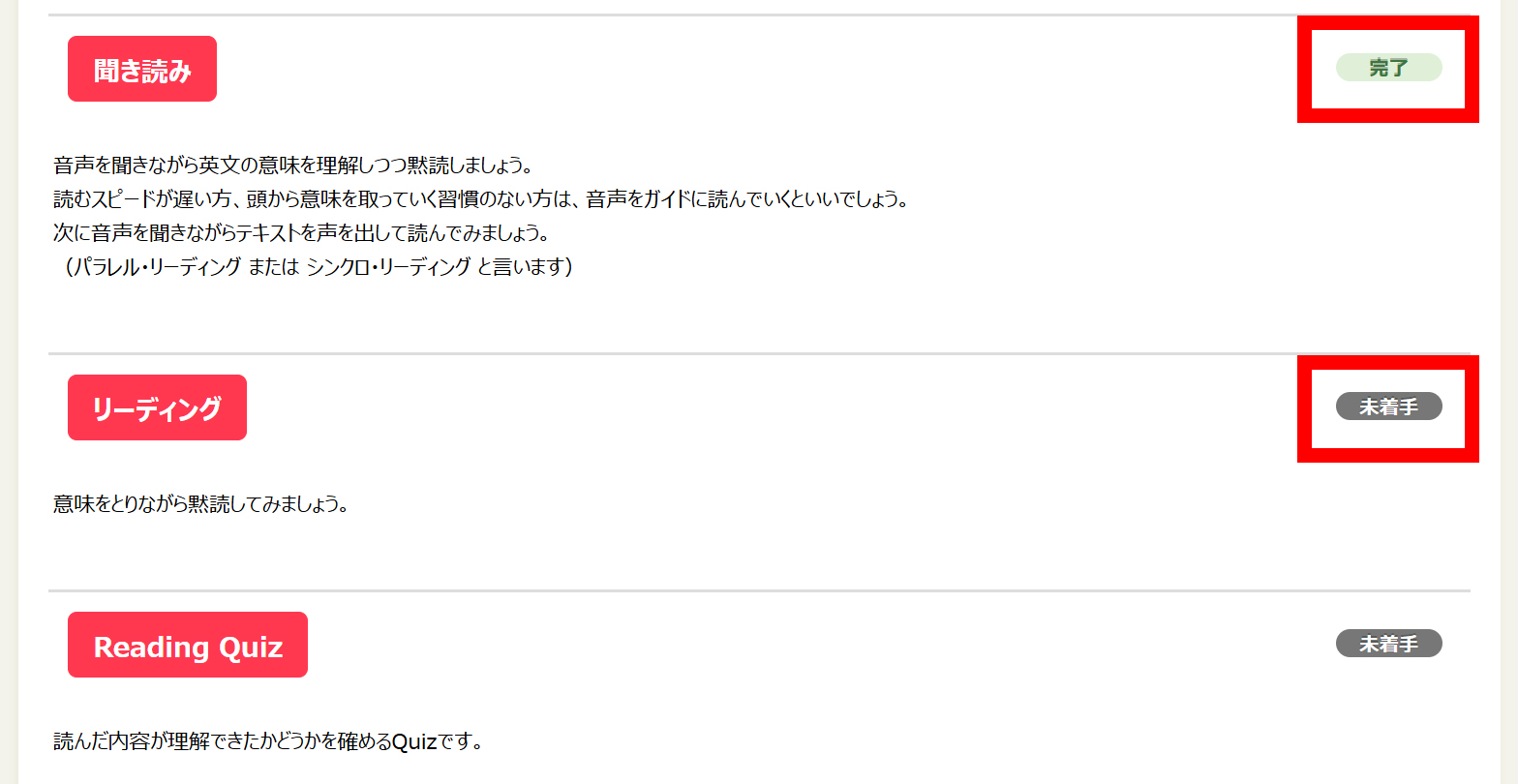
Q: マイページの学習状況に「学習中」のマークが出ないA: システムの都合上、一定時間ごとの更新となりますので、学習開始後すぐにマークが出ないことがあります。15分以上おいてから再度ご確認ください。リーディングまたは聞き読みのトレーニングをしていない場合はマークが出ません。
Q:「学習中」が「学習済み」にならないのはなぜ?
A: 学習のステータスを「学習済み」にするには、すべてのトレーニングを終了する必要があります。トレーニング画面にて、すべてのトレーニングにチェックがついていることをご確認ください。
学習の方針によって、すべてのトレーニングを行う必要がない場合もありますので、どのトレーニングが必要なのかは先生の指示に従ってください。
Q: すべてのタスクを終了したが、学習済みのマークが出ない
A: まずすべてのトレーニングメニューのチェックボックスにチェックが入っているかご確認ください。入っている場合でも、システムの都合上、一定時間ごとの更新となりますので、学習完了後すぐにマークが出ないことがあります。15分以上おいてから再度ご確認ください。
■クイズとサマライズについて■
Q: クイズは何度でもチャレンジすることができますか?A: 何回でもチャレンジできます。先生には毎回の結果が送信されます。
Q: トレーニング内容をリセットするには?
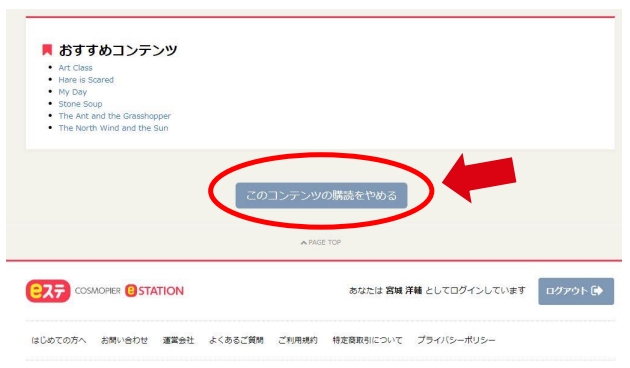
A: リセットできるのは課題図書以外のタイトルのみです。マイライブラリではコンテンツ内一番下の、「このコンテンツの購読をやめる」ボタンをクリックすると一覧から削除されますが、先生側の読書履歴には残ります。
Q: 本を読んだのに先生側に反映されない/クイズやサマリーが表示されていないようだ
A: 各トレーニングを終えたら、必ず「終了」ボタン、または最後にポップアップで表示される「解答を送信して終了する」ボタンを押してください。先生側で確認する画面が課題図書を読んだ場合とは異なりますので、課題図書以外を読んだ場合にはその旨を先生にお伝えください。
Q: 前にサマライズした内容を確認したい
A:過去のサマリーは画面上で確認できません。過去にサマライズした内容を比較などしたい場合は、ご自身で他の場所に保存をお願いします。また2回目以降のサマライズの画面は開くだけで先生側でのサマリーもリセットされてしまいますのでご注意ください。
■音声の再生方法■
Q: スマートフォンで音声を聞きながら本を読むにはどうすればよいですか?A: スマートフォンやタブレットでコンテンツの音声を聞きながら読む場合、タイトルの内容表示画面と音声再生画面を別々に開く必要がございます。まずリーディング画面か聞き読み画面下部にある音声再生ボタンを押した後、別ウィンドウで本の内容を表示させてください。自動ページめくりはできませんので音声に合わせてページをめくってください。
最後には元のウィンドウに戻り、必ず終了ボタンを押してください。 終了ボタンを押さないと文字数がカウントされません。
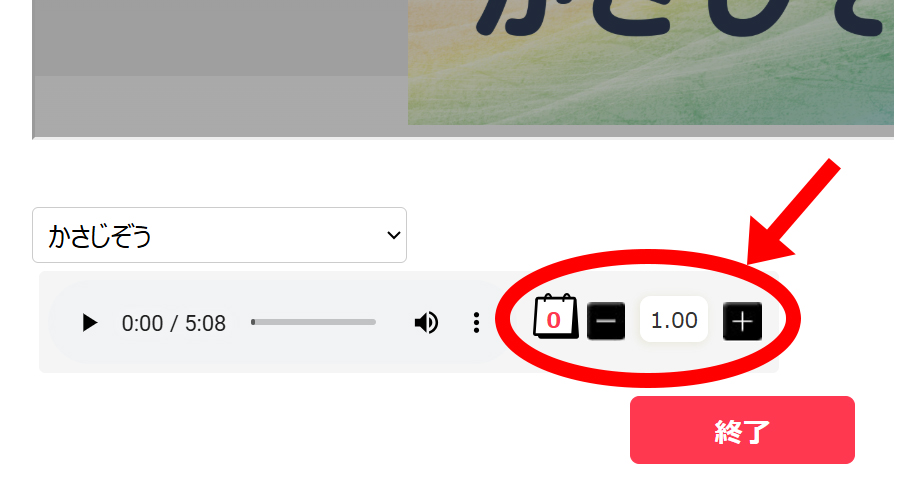
Q: 音声のスピードは変更できますか?
A: 各タイトル下部で0.50~2.0の間でスピードの調整ができます。
■お知らせとメッセージ機能■
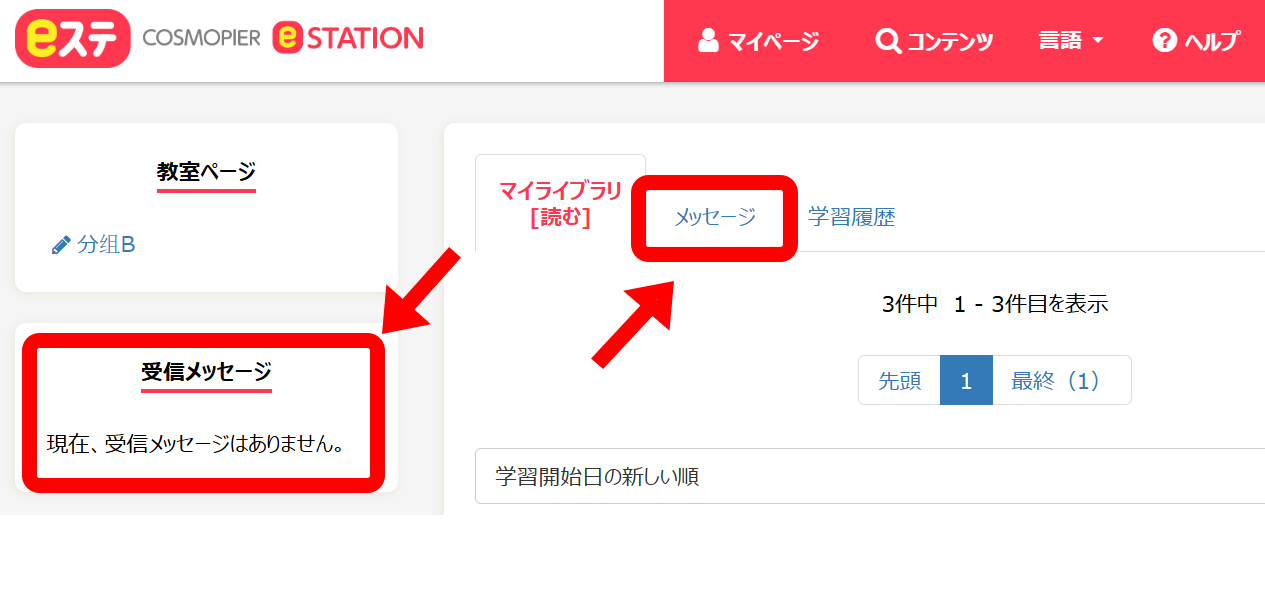
Q: 画面上から先生に質問ができますか?A: マイページの右中部「メッセージ」のタブから先生にメッセージを送ることができます。先生からのメッセージもこちらから確認することができます。
Q: 先生からのお知らせはどこで確認できますか?
A: 先生からグループ全体へのお知らせは、左中部「教室ページ」下の自分の所属するグループをクリックすると確認できます。こちらで各教室の人気コンテンツも確認できます。
■ご利用推奨環境■
Q.e-ステーションの推奨環境について教えてください。A.インターネットにアクセスし、下記のブラウザをご利用ください。
eステーションご利用の推奨環境
下記ブラウザの公式最新バージョンでのご利用を推奨いたします。| OS | ブラウザ |
|---|---|
| Windows | Google Chrome |
| Mozilla Firefox | |
| Opera | |
| Microsoft Edge | |
| Internet Explorer | |
| Android | Google Chrome |
| Mozilla Firefox | |
| Opera | |
| Opera Mini | |
| Mac OS | Google Chrome |
| Mozilla Firefox | |
| Opera | |
| Safari | |
| iOS | (全般) |
☆困ったときは?☆
Q. 読むコンテンツの文字数が正しくカウントされない場合*字数がカウントされているか確認する方法は こちらをご覧ください(PDF)
■ケース1.読了後、終了ボタンを押さずに長時間画面を開いておいた
→eステは1時間操作がないと自動ログアウトします。読了後、終了ボタンを押さずに長時間画面を開いておくと自動ログアウトしているため、終了ボタンを押しても正しく文字数がカウントされません。 自動ログアウトになった場合、通常はログイン画面に戻りますので、再ログインして、最後に読んでいたページを開き、「終了ボタン」を押してください。
■ケース2.ネットに接続されていない、または何らかの原因でセッションが切断されてしまった
→「終了ボタン」クリック時に、ネットに接続されていないと文字数がカウントされません。また、途中でネットが切断され、セッションも切断されたままの状態ですの文字数がカウントされません。ネットに正しく接続されていることをご確認ください。
■ケース3.ブラウザの画面表示が100%の状態でない
→ブラウザの画面表示が100%の状態でないとページが最後まで行かず、文字数カウントが正常に機能しません。終了ボタンを押す際は画面表示が100%になっているかご確認ください。
ブラウザの画面表示率の設定については こちらをご覧ください。
■ケース4.終了ボタンを押さずに他のレッスンなどのページに飛んだ
→終了ボタンを押さずにページを移動すると文字数はカウントされません。移動する前に必ず終了ボタンを押してください。
■ケース5. 終了ボタンを押さずにコンテンツ内を往復した
→本を読む前に、どんな本かなとページをどんどんめくってしまうと、たどり着いた一番最後のページが、読書終了地点としてシステムに登録されます。本来は10ページまでしか読んでいないのに、読み始める前にペラペラとページをめくって最後のページまで開いてしまうと、終了ボタンクリック時には、最後のページまで読んだこととして、文字数が反映されてしまいますので、ご注意ください。
参考:文字数の計算方法について eステでは、その本の総文字数と正味ページ数(カバーや奥付を除いた本文のみのページ)の データを使って文字数を計算しています。
例:80字で20ページある本をを10ページまで読んだ場合
80字 ÷ 20ページ ×10ページ = 40字
Q. 上記のケースには当てはまらず終了ボタンを押したが、字数が反映されない
■確認①
利用しているブラウザがChrome最新版であるか確認してください。
ブラウザは日々更新されていますので、ブラウザのアップデートで文字数機能に支障がでることも考えられます。eステはChromeを推奨していますので、Chromeの最新版になっているか、またChromeではないブラウザをお使いの場合は、Chromeで文字数がカウントされるかお試しください。
■確認②
利用しているデバイスを変更して試してみてください。
例えばスマホで文字数がカウントされなかった場合、パソコンで操作すると文字数が反映されることがあります。
この場合、コンテンツの不具合が原因ですので、 コンテンツの不具合報告をお願いいたします。
■確認③
トレーニングを変更してみてください。
「読んだ文字数」がカウントされるのは、読むコンテンツ利用時の「リーディング」または「聞き読み」のトレーニングを実施した場合のみです。
「リーディング」で文字数がカウントされない場合、「聞き読み」では文字数がカウントされることがあります。(逆に、「リーディング」ではカウントされ、「聞き読み」では字数がカウントされないことがあります) この場合、コンテンツの不具合が原因ですので、 コンテンツの不具合報告をお願いいたします。
Q. 試しに開いてみて実際に読んでいないページの文字数もカウントされてしまった
→一度ページを動かしてしまいますと、終了ボタンを押した際に、一番進んでいるページまでを文字数カウント対象として読み込んでしまいますのでご注意ください。
Q. 同じ本を読んだが冊数が増えない
→同じ本は何回読んでも1冊としてカウントされます。ただし読んだ文字数は読んだ分だけ加算されます。また本の途中で字数を確定した場合も1冊としてカウントされます。
Q:マイページの「学習中」が「学習済み」にならないのはなぜ?
→ 学習のステータスを「学習済み」にするには、すべてのトレーニングを終了する必要があります。トレーニング画面にて、すべてのトレーニングにチェックがついていることをご確認ください。 学習の方針によって、すべてのトレーニングを行う必要がない場合もありますので、どのトレーニングが必要なのかは先生の指示に従ってください。
Q: マイページのマイライブラリ(読む・聞く)を整理したい
→マイライブラリには自分が学習を開始したコンテンツがどんどん追加されていきます。コンテンツが増えすぎると、使いにくくなることもありますので、マイライブラリからコンテンツを削除したい場合は、コンテンツページ(トレーニングのリストが表示されているページ)の一番下にある「このコンテンツの購読をやめる」ボタンをクリックしてください。
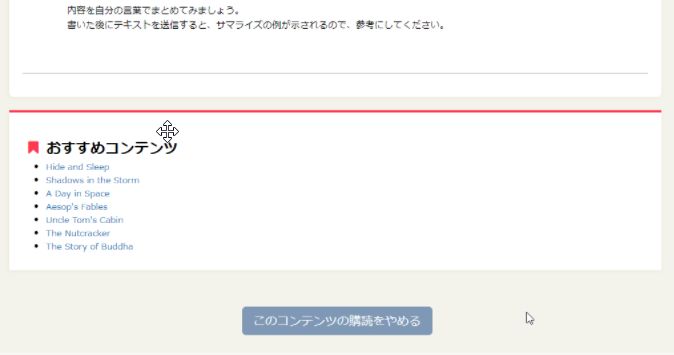
購読をやめても、読んだ文字数や読んだ冊数は記録として残ります。
【お問い合わせ先】
【メールでのお問い合わせの場合】
メールタイトル「eステコンテンツ不具合報告」として、
est_cs@cosmopier.comまでメールにてご連絡ください。
・不備のあったコンテンツタイトル名
・ご利⽤者名
・ご利⽤団体名
をご明記ください。